Bienvenida y despedida
Los recién llegados reciben la bienvenida en el canal que elijas, y quienes se van reciben un mensaje de despedida, en otro canal si quieres. Cada uno tiene su propio interruptor.
 rezaletbot.
Bienvenida y roles: una función de Rezaletbot, el bot gratuito de Discord.
Recibe a cada recién llegado con una tarjeta de bienvenida en el canal que elijas, envíale un MD si quieres y dale sus roles iniciales en cuanto entre. Luego deja que los miembros elijan sus propios roles de juego, de avisos o de color con botones o un desplegable. Todo se configura en el panel web, sin comandos que memorizar.
@KaraBulut
Los recién llegados reciben la bienvenida en el canal que elijas, y quienes se van reciben un mensaje de despedida, en otro canal si quieres. Cada uno tiene su propio interruptor.
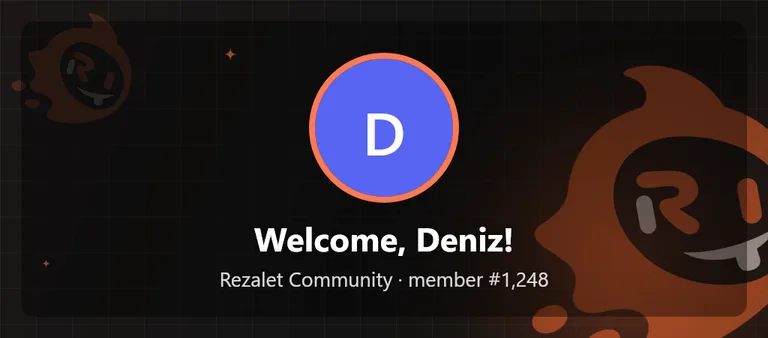
El bot dibuja una imagen con el avatar y el nombre del recién llegado: 12 fondos prediseñados, un color liso o tu propia imagen. ¿Prefieres una tarjeta embed o texto simple? También se puede.
Escríbelo con el estilo de tu servidor usando los marcadores {kullanici} (mención), {ad} (nombre), {sunucu} (servidor) y {uye_sayisi} (número de miembros). Déjalo vacío para usar el predeterminado.
Haz que el bot envíe un MD a cada recién llegado con tus reglas, los canales clave o los primeros pasos. Se omite sin avisar para quienes tienen los MD cerrados.
Da hasta 5 roles a todos los que entren. Los bots se omiten, y si tu servidor tiene verificación de reglas, los roles llegan cuando el miembro las acepta. Si la verificación está activada en Protección, los roles se dan cuando el miembro se verifica.
Menús de roles con botones o desplegable: hasta 10 menús por servidor y 25 roles en cada uno.
Con la tarjeta activada, Rezaletbot dibuja en una imagen el avatar, el nombre y el número de miembro del recién llegado. Elige uno de los 12 fondos prediseñados (cuatro con la mascota de Rezaletbot), un color liso o una imagen que subas, y luego ajusta los colores de la capa, el texto y el borde. La vista previa en vivo del panel muestra la tarjeta terminada antes de guardar.
Un menú de roles queda en tu canal como una tarjeta con botones debajo. Un miembro pulsa un botón y recibe el rol al momento; si lo pulsa otra vez, se lo quita. Solo quien pulsó ve la respuesta, así el canal se mantiene limpio.
¿Tienes muchos roles? Usa un desplegable en lugar de botones: hasta 25 roles en una sola fila, cada uno con una breve descripción. Activa la opción única y los miembros solo podrán tener un rol de ese menú; al elegir un color nuevo, el anterior se quita solo.
Escribe un título, elige el canal y añade roles de la lista; la etiqueta de cada botón se rellena con el nombre del rol. Si eliges un rol que el bot no puede dar, el panel te avisa antes de publicar nada. Las ediciones posteriores actualizan el mismo mensaje del canal.
Añade Rezaletbot a tu servidor. En Discord, en Ajustes del servidor > Roles, arrastra el rol de Rezaletbot por encima de los roles que debe dar, y asegúrate de que tiene Gestionar roles.
Inicia sesión con Discord con una cuenta que tenga Gestionar servidor. Elige el canal, el texto y los roles automáticos, y guarda; "Probar bienvenida" publica un ejemplo contigo como miembro nuevo.
Panel web → Ajustes del servidor → BienvenidaCrea un menú nuevo, añade los roles, elige botones o desplegable y pulsa "Guardar y publicar". El menú aparece en tu canal al momento.
Panel web → Ajustes del servidor → Menús de rolesDiscord solo deja que un bot dé roles que estén por debajo de su rol más alto, y además el bot necesita Gestionar roles. Los roles que pertenecen a otro bot o integración no se pueden dar. El panel los marca como "(el bot no puede darlo)". La solución: sube el rol de Rezaletbot por encima de ellos en Ajustes del servidor > Roles.
En el momento en que alguien entra. Si tu servidor usa verificación de reglas, el rol se da cuando el miembro acepta las reglas. Los bots nunca reciben roles automáticos. Puedes elegir hasta 5 roles. Si Protección > Verificación está activada, los roles automáticos se dan cuando el miembro se verifica (botón, captcha o web), no al entrar.
Si el miembro tiene desactivados los MD de miembros del servidor, Discord no lo entrega y el bot sigue sin más. No hay texto de MD por defecto: escribe el tuyo en el panel; si no, no se envía ningún MD.
Con la opción única activada, un miembro solo puede tener un rol de ese menú. Al elegir uno nuevo se quita automáticamente el anterior, perfecto para roles de color, equipos o regiones. Si está desactivada, los miembros pueden tomar los que quieran.
Sí. Edítalo en el panel y pulsa "Guardar y actualizar": se actualiza el mismo mensaje del canal y los roles que ya tienen los miembros se mantienen. Si cambias el canal, el mensaje antiguo se quita y el menú se publica en el nuevo; si borras el menú, su mensaje también se va.
Detrás de cada gran momento, hay una gran canción.
Añadir a Discord✳