Bienvenue et au revoir
Les nouveaux sont accueillis dans le salon de ton choix, et ceux qui partent reçoivent un message d'au revoir, dans un autre salon si tu veux. Chacun a son propre interrupteur.
 rezaletbot.
Bienvenue et rôles : une fonctionnalité de Rezaletbot, le bot Discord gratuit.
Accueille chaque nouveau avec une carte de bienvenue dans le salon de ton choix, envoie-lui un MP si tu veux et donne-lui ses rôles de départ dès son arrivée. Ensuite, laisse les membres prendre eux-mêmes leurs rôles de jeu, de notification ou de couleur via des boutons ou un menu déroulant. Tout se configure dans le panneau web, aucune commande à retenir.
@KaraBulut
Les nouveaux sont accueillis dans le salon de ton choix, et ceux qui partent reçoivent un message d'au revoir, dans un autre salon si tu veux. Chacun a son propre interrupteur.
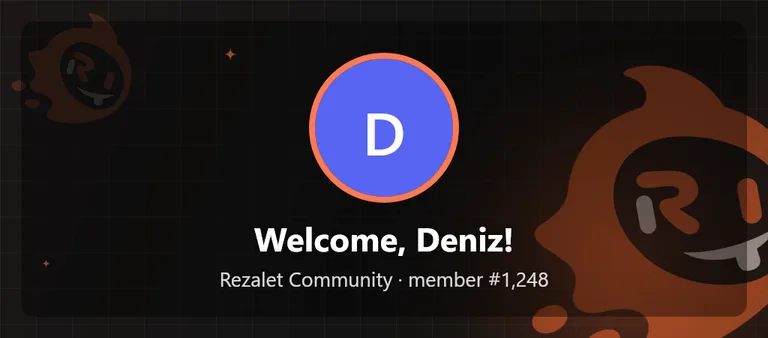
Le bot dessine une image avec l'avatar et le nom du nouvel arrivant : 12 fonds prédéfinis, une couleur unie ou ta propre image. Tu préfères une carte embed ou du texte simple ? C'est possible aussi.
Écris-le avec le style de ton serveur grâce aux variables {kullanici} (mention), {ad} (nom), {sunucu} (serveur) et {uye_sayisi} (nombre de membres). Laisse vide pour le texte par défaut.
Fais envoyer par le bot un MP à chaque nouveau avec tes règles, les salons importants ou les premières étapes. Ignoré discrètement pour les membres dont les MP sont fermés.
Donne jusqu'à 5 rôles à chaque nouvel arrivant. Les bots sont ignorés, et si ton serveur a une vérification des règles, les rôles arrivent une fois que le membre les a acceptées. Si la vérification est activée dans Protection, les rôles sont donnés une fois le membre vérifié.
Menus de rôles à boutons ou déroulants : jusqu'à 10 menus par serveur et 25 rôles dans chacun.
Avec la carte activée, Rezaletbot dessine l'avatar, le nom et le numéro de membre du nouvel arrivant sur une image. Choisis l'un des 12 fonds prédéfinis (dont quatre avec la mascotte Rezaletbot), une couleur unie ou une image que tu importes, puis règle les couleurs du calque, du texte et de la bordure. L'aperçu en direct dans le panneau montre la carte finie avant l'enregistrement.
Un menu de rôles s'affiche dans ton salon sous forme de carte avec des boutons en dessous. Un membre clique sur un bouton et reçoit le rôle tout de suite ; un nouveau clic le retire. Seule la personne qui a cliqué voit la réponse, le salon reste donc propre.
Beaucoup de rôles ? Utilise un menu déroulant au lieu de boutons : jusqu'à 25 rôles sur une seule ligne, chacun avec une courte description. Active le choix unique et les membres ne peuvent garder qu'un seul rôle de ce menu ; choisir une nouvelle couleur retire l'ancienne automatiquement.
Tape un titre, choisis le salon et ajoute des rôles depuis la liste ; chaque bouton prend le nom du rôle. Si tu choisis un rôle que le bot ne peut pas donner, le panneau te prévient avant toute publication. Les modifications ultérieures mettent à jour le même message dans le salon.
Ajoute Rezaletbot à ton serveur. Sur Discord, dans Paramètres du serveur > Rôles, fais glisser le rôle Rezaletbot au-dessus des rôles qu'il doit donner, et vérifie qu'il a Gérer les rôles.
Connecte-toi avec Discord avec un compte qui a Gérer le serveur. Choisis le salon, le texte et les rôles auto, puis enregistre ; « Tester la bienvenue » publie un exemple avec toi comme nouveau membre.
Panneau web → Paramètres du serveur → BienvenueCrée un nouveau menu, ajoute les rôles, choisis des boutons ou un menu déroulant et clique sur « Enregistrer et publier ». Le menu apparaît tout de suite dans ton salon.
Panneau web → Paramètres du serveur → Menus de rôlesDiscord ne permet à un bot de donner que les rôles situés sous son rôle le plus haut, et le bot a aussi besoin de Gérer les rôles. Les rôles appartenant à un autre bot ou à une intégration ne peuvent pas être donnés du tout. Le panneau les marque « (le bot ne peut pas le donner) ». La solution : place le rôle Rezaletbot au-dessus d'eux dans Paramètres du serveur > Rôles.
Dès que quelqu'un arrive. Si ton serveur utilise la vérification des règles, le rôle est donné une fois que le membre a accepté les règles. Les bots ne reçoivent jamais de rôles auto. Tu peux choisir jusqu'à 5 rôles. Si Protection > Vérification est activé, les rôles automatiques sont donnés quand le membre se vérifie (bouton, captcha ou site), pas à l’arrivée.
Si le membre a désactivé les MP des membres du serveur, Discord ne le délivre pas et le bot passe simplement à la suite. Il n'y a pas de texte de MP par défaut : écris le tien dans le panneau, sinon aucun MP n'est envoyé.
Avec le choix unique activé, un membre ne peut avoir qu'un seul rôle de ce menu. En choisir un nouveau retire automatiquement l'ancien, idéal pour les rôles de couleur, les équipes ou les régions. Désactivé, les membres peuvent en prendre autant qu'ils veulent.
Oui. Modifie-le dans le panneau et clique sur « Enregistrer et mettre à jour » : le même message dans le salon est mis à jour et les rôles que les membres ont déjà restent en place. Change le salon et l'ancien message est retiré et le menu publié dans le nouveau ; supprime le menu et son message part aussi.
Derrière chaque grand moment, il y a une grande chanson.
Ajouter à Discord✳