Hoş geldin ve güle güle
Gelen seçtiğin kanalda karşılanır, ayrılan için istersen başka bir kanala güle güle mesajı düşer. İkisi ayrı ayrı açılıp kapanır.
 rezaletbot.
Karşılama ve roller: ücretsiz Discord botu Rezaletbot'un bir özelliği.
Sunucuna katılan herkes seçtiğin kanalda sıcak bir kartla karşılansın, istersen özelden de bir mesaj alsın ve rolünü girer girmez kapsın. Üyeler de oyun, bildirim ya da renk rollerini bir düğmeye veya açılır listeye tıklayarak kendisi seçsin. Hepsi web panelinden, komut ezberlemeden.
@KaraBulut
Gelen seçtiğin kanalda karşılanır, ayrılan için istersen başka bir kanala güle güle mesajı düşer. İkisi ayrı ayrı açılıp kapanır.
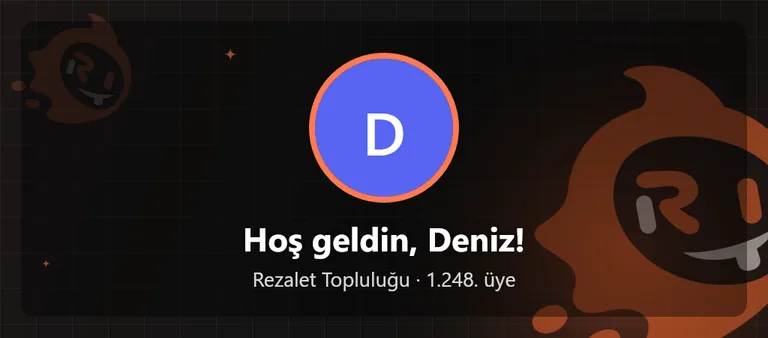
Bot yeni üyenin avatarı ve adıyla bir görsel çizer: 12 hazır arka plan, düz renk ya da kendi görselin. İstersen embed kart ya da düz metin de olur.
{kullanici}, {ad}, {sunucu} ve {uye_sayisi} yer tutucularıyla metni sunucunun diliyle yaz. Boş bırakırsan hazır metin gider.
Yeni üyeye bot özelden yazsın: kurallar, önemli kanallar, ilk adımlar. DM'leri kapalı olana gitmez, kimseyi rahatsız etmez.
Katılan herkese 5 role kadar otomatik rol verilir. Botlara verilmez; kural onayı varsa rol, üye kuralları kabul edince gelir. Koruma'da doğrulama açıksa roller üye doğrulanınca verilir.
Düğmeli ya da açılır listeli rol menüleri: sunucu başına 10 menü, her menüde 25 role kadar.
Kart açıkken Rezaletbot katılan üyenin avatarını, adını ve kaçıncı üye olduğunu bir görsele çizer. Arka plan için 12 hazır tasarımdan birini (dördü Rezaletbot maskotlu), düz bir rengi ya da yüklediğin görseli seç; karartma, yazı ve çerçeve rengini ayarla. Paneldeki canlı önizleme kaydetmeden önce kartın son halini gösterir.
Rol menüsü kanalda bir kart ve altındaki düğmelerle durur. Üye bir düğmeye bastığında rol hemen gelir, aynı düğmeye yeniden basınca bırakılır. Ne olduğunu yalnız tıklayan kişi görür; kanal yanıtlarla dolmaz.
Rol çoksa düğmeler yerine açılır listeyi seç: 25 role kadar tek satırda, her birinin altında kısa bir açıklamayla. Tek seçimi açarsan üye bu menüden yalnız bir rol taşır; yeni bir renk seçtiğinde eskisi kendiliğinden bırakılır.
Başlığı yaz, kanalı seç, rolleri listeden ekle; düğme yazısı rolün adıyla kendiliğinden dolar. Botun veremeyeceği bir rol seçersen panel seni daha yayınlamadan uyarır. Sonradan yaptığın değişiklikler kanaldaki aynı mesajı günceller.
Rezaletbot'u sunucuna ekle. Discord'da Sunucu Ayarları > Roller'de Rezaletbot rolünü vereceği rollerin üstüne sürükle; botun Rolleri Yönet izni olsun.
Sunucuyu Yönet yetkinle siteye Discord ile giriş yap. Kanalı, metni ve otomatik rolleri seçip kaydet; "Hoş geldin denemesi" seni yeni üye gibi gösteren örnek bir mesaj atar.
Web paneli → Sunucu ayarları → KarşılamaYeni bir menü oluştur, rolleri ekle, düğme ya da açılır liste görünümünü seç ve "Kaydet ve yayınla"ya bas. Menü seçtiğin kanala hemen düşer.
Web paneli → Sunucu ayarları → Rol menüleriDiscord, botların yalnız kendi en üst rollerinin altındaki rolleri vermesine izin verir; botun ayrıca Rolleri Yönet izni olmalı. Başka bir bota ya da entegrasyona ait roller hiç verilemez. Panel böyle rolleri "(bot veremez)" diye işaretler. Çözüm: Sunucu Ayarları > Roller'de Rezaletbot rolünü o rollerin üstüne taşımak.
Üye sunucuya katıldığı anda. Sunucunda kuralları kabul etme adımı (üyelik taraması) varsa rol, üye kuralları kabul ettiğinde verilir. Botlara otomatik rol verilmez. Aynı anda 5 role kadar seçebilirsin. Koruma > Doğrulama açıksa otomatik roller katılınca değil, üye doğrulanınca (düğme, captcha ya da web) verilir.
Üye, sunucu üyelerinden gelen özel mesajları kapattıysa Discord DM'yi teslim etmez; bot bu durumda sessizce geçer. DM için hazır metin yoktur, metni panelde senin yazman gerekir; boş bırakırsan DM gönderilmez.
Tek seçim açık bir menüden üye yalnız bir rol taşıyabilir. Yeni bir rol seçtiğinde menüdeki eski rol kendiliğinden bırakılır. Renk rolleri, takımlar ya da bölge seçimi için idealdir; kapalıyken üye istediği kadar rol alır.
Evet. Panelde menüyü düzenleyip "Kaydet ve güncelle"ye bastığında kanaldaki aynı mesaj güncellenir; üyelerin aldığı roller yerinde kalır. Kanalı değiştirirsen eski mesaj silinip menü yeni kanala gönderilir, menüyü silersen mesajı da kalkar.
Güzel anların arka planında, hep iyi bir şarkı vardır.
Discord’a ekle✳